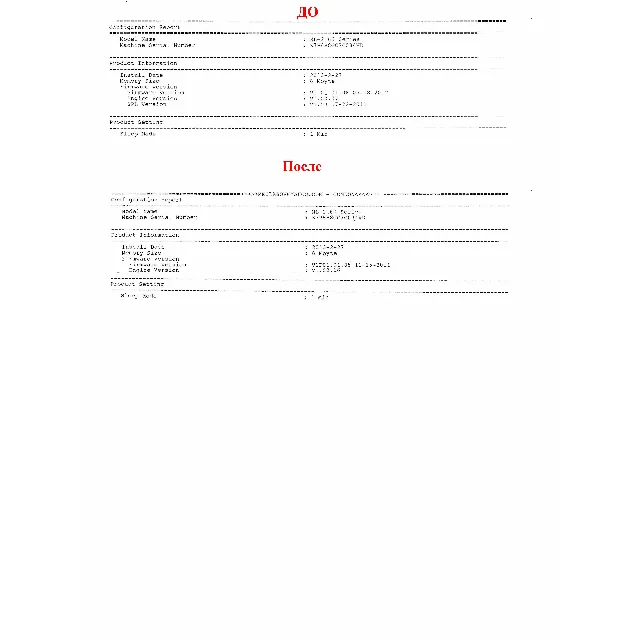
Windows XP | Vista | 7 | 8 v1.01.01.05 v1.01.01.08 v1.01.01.11 Сначала получите отчет о текущей версии прошивки Узнать версию вы можете распечатав отчет: нажмите и удерживайте кнопку PrintScreen 10 секунд.
Если принтер имеет прошивку V1.01.01.05, то:
1. Скачайте архив. 2. Перетащите файл MA_FIX_ML2160_V1.01.01.05.hd на файл usbprns2.exe. Подождите минут 5, пока аппарат сам не перезагрузится. 3. Вытащите или заклейте чип, проверьте наличие бумаги.
Если принтер имеет прошивку V1.01.01.08, то: 1. Залейте модифицированную прошивку ML2160_V1.01.01.08_original_X.hd, в ней убран контроль версии прошивки. Войдите в принудительный режим Включите аппарат с зажатой кнопкой PrintScreen, удерживайте PrintScreen 3 секунды, затем отпустите. Принтер войдет в принудительный режим. Если аппарат заблокируется, то через принудительный режим можно загрузить прошивку. 2. В принудителном режиме залейте многоаппаратную прошивку MA_FIX_ML2160_V1.01.01.05.hd. 3. Вытащите или заклейте чип, проверьте наличие бумаги.
Если принтер имеет прошивку V1.01.01.11, то: 1. Залейте модифицированную прошивку ML2160_V1.01.01.11_original_X.hd, в ней убран контроль версии прошивки. Войдите в принудительный режим Включите аппарат с зажатой кнопкой PrintScreen, удерживайте PrintScreen 3 секунды, затем отпустите. Принтер войдет в принудительный режим. Если аппарат заблокируется, то через принудительный режим можно загрузить прошивку. 2. В принудителном режиме залейте многоаппаратную прошивку MA_FIX_ML2160_V1.01.01.05.hd. 3. Вытащите или заклейте чип, проверьте наличие бумаги.